零代码创建Blog
一、注册Github并创建Public仓库
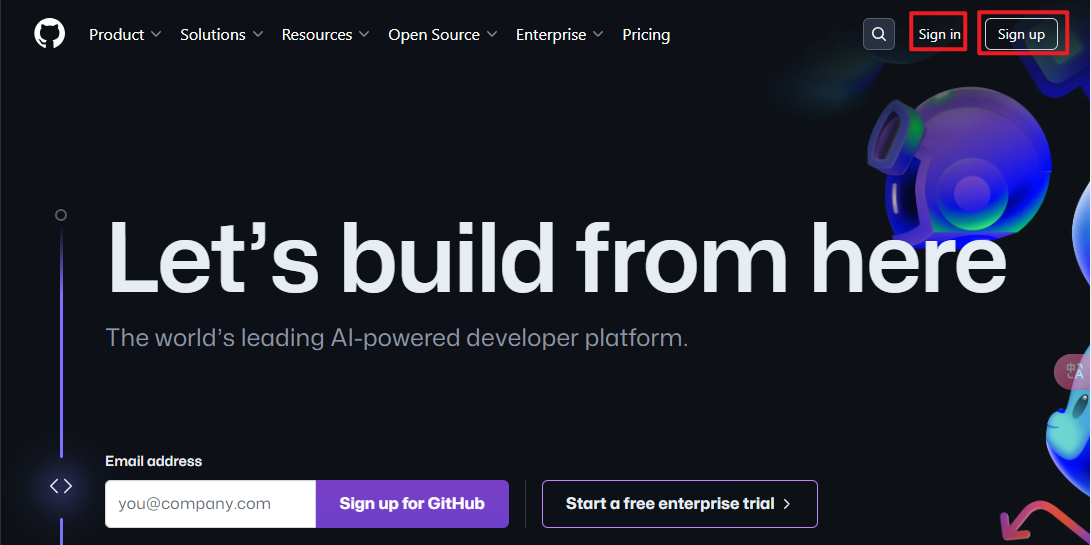
进入Github官网,如果有账号就点击sign in进行登录,没有账号就点击sign up进行注册:
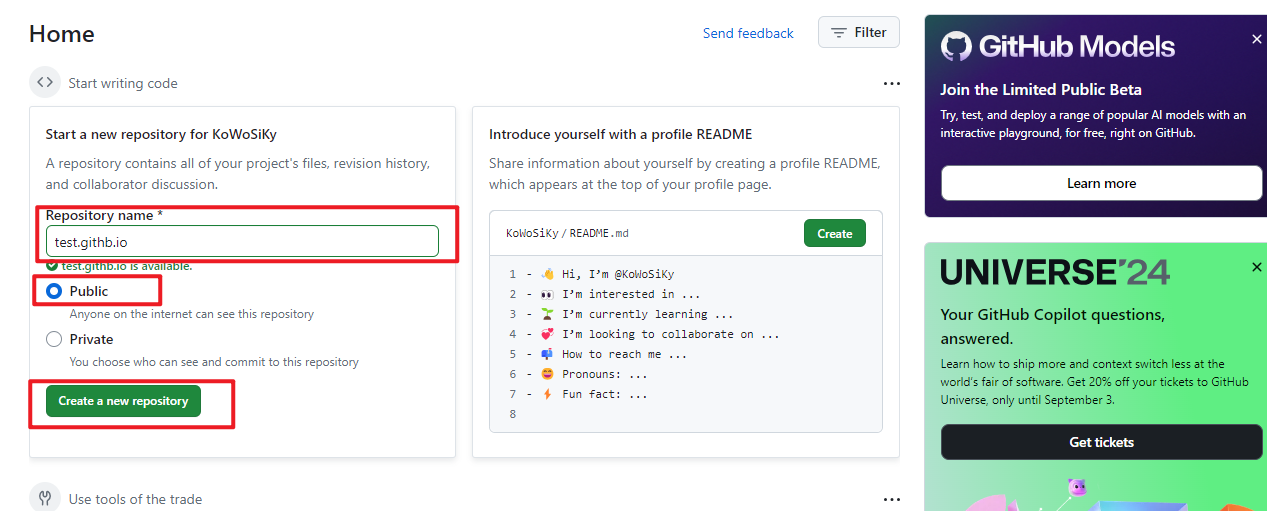
登录或注册完成后在GitHub中创建一个Public类型的仓库,仓库名字命名为你的github用户名.github.io–例如:test.github.io
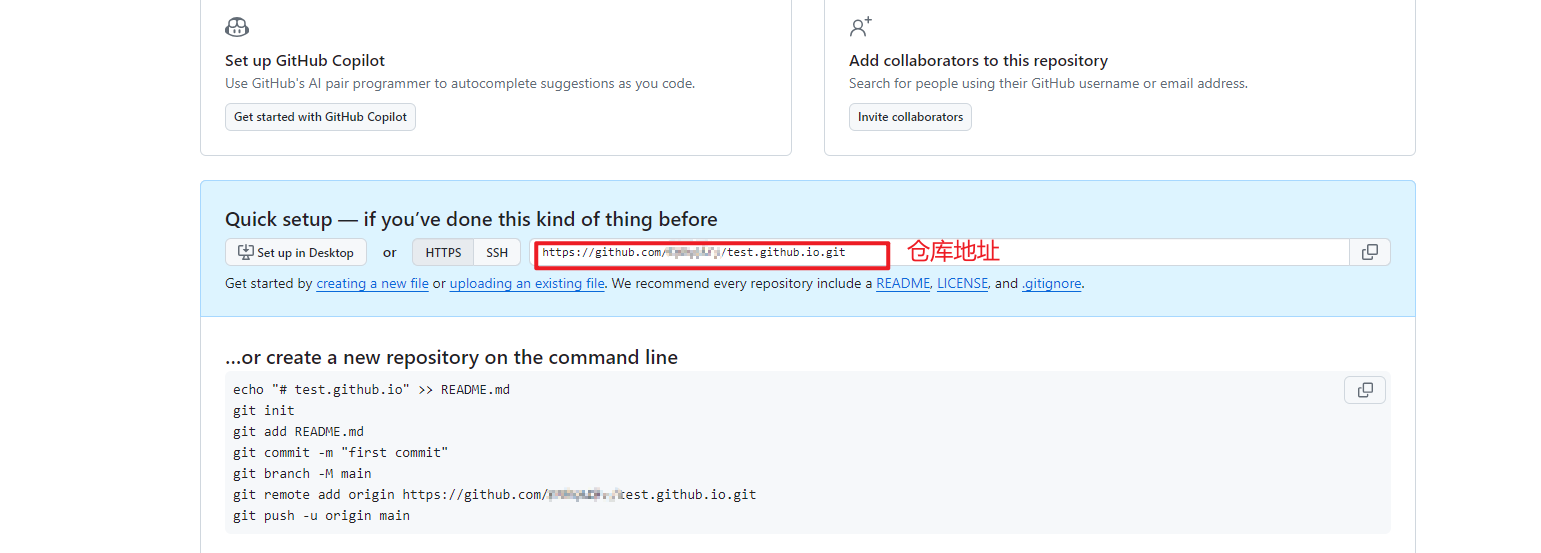
仓库创建完成如下仓库地址:
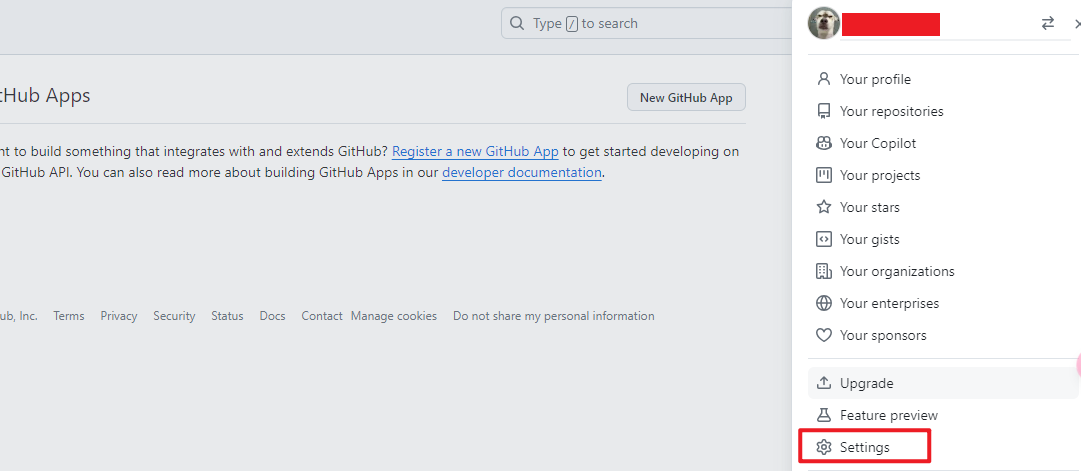
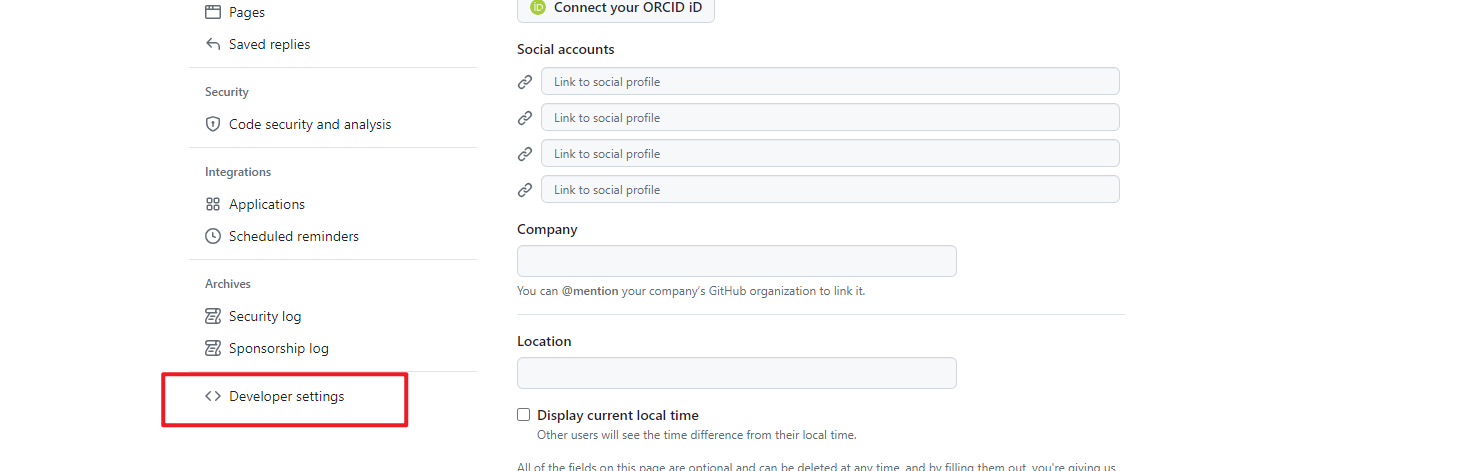
创建完成公开创仓库后点击,头像–>setting–>developer setting,在developer setting页面点击personal access tokens,在显示的菜单中点击Tokens(classic),然后创建一个私人token:

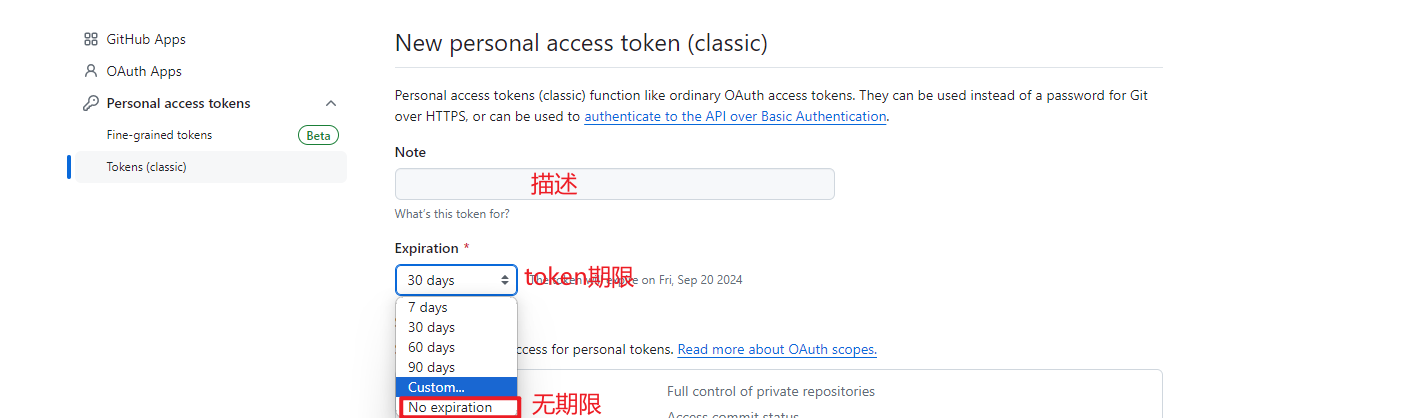
点击Generate new token选择New personal access token (classic),在页面输入token描述,选择期限,赋予权限,最后点击Generate token:注意生成的token关闭页面会消失所以要记下来





二、下载并配置Pulii
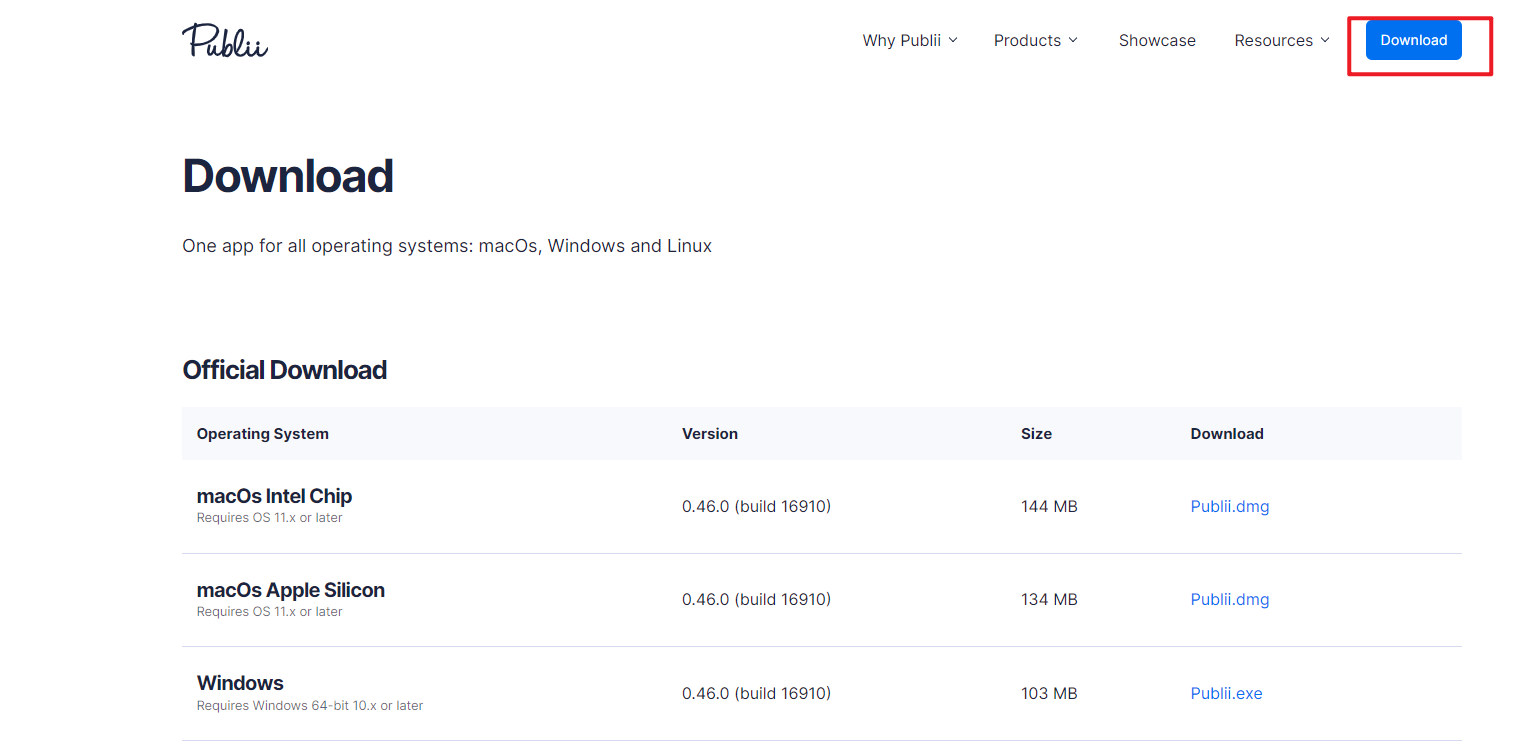
进入Pulii官网,点击download根据自己的电脑系统进行下载:
下载完成后打开,如需汉化或安装其他语言可安装语言包,步骤如下:
进入语言包网站,根据需要下载语言包,这里以中文为例:
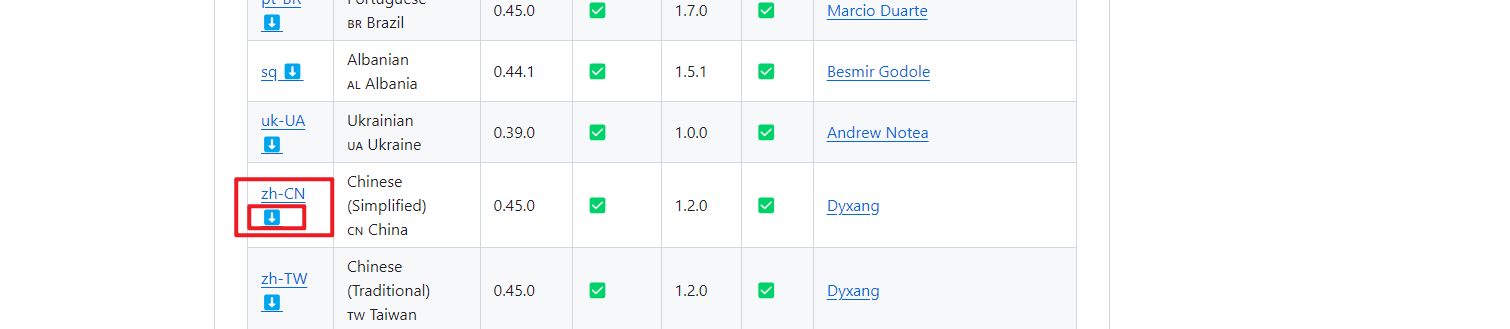
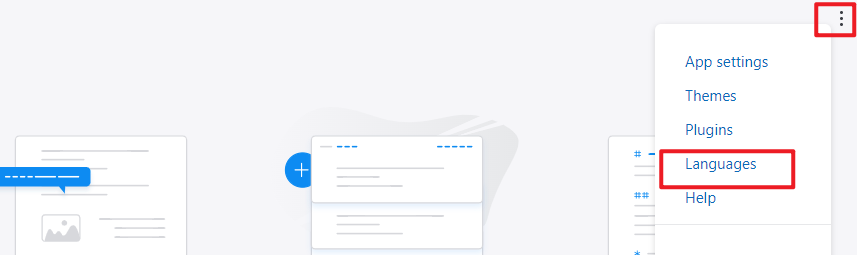
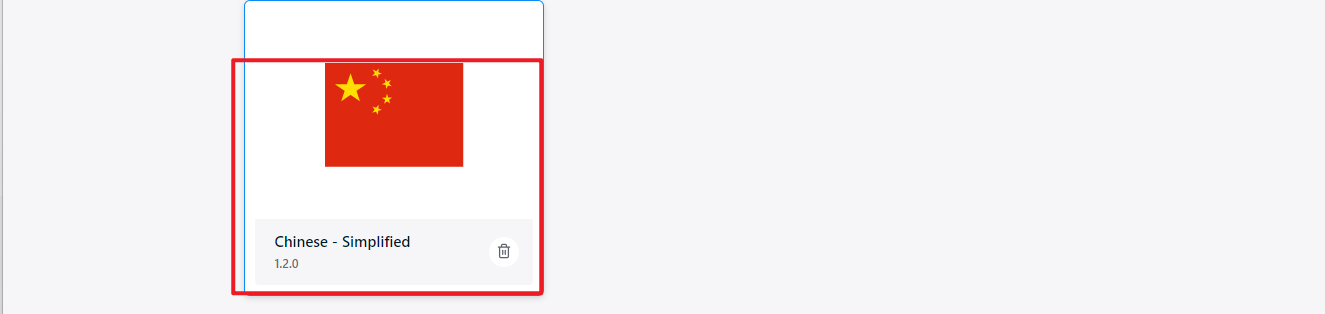
下载完成会得到一个zh-cn.zip的语言包,无需解压,进入Pulii点击右上角三个点,选择languages进入语言包安装页面,点击install language,选择下载的语言包,重启Pulii再次进入语言安装界面选择安装的语言即可:

进入服务器(server),选择Git Respository:
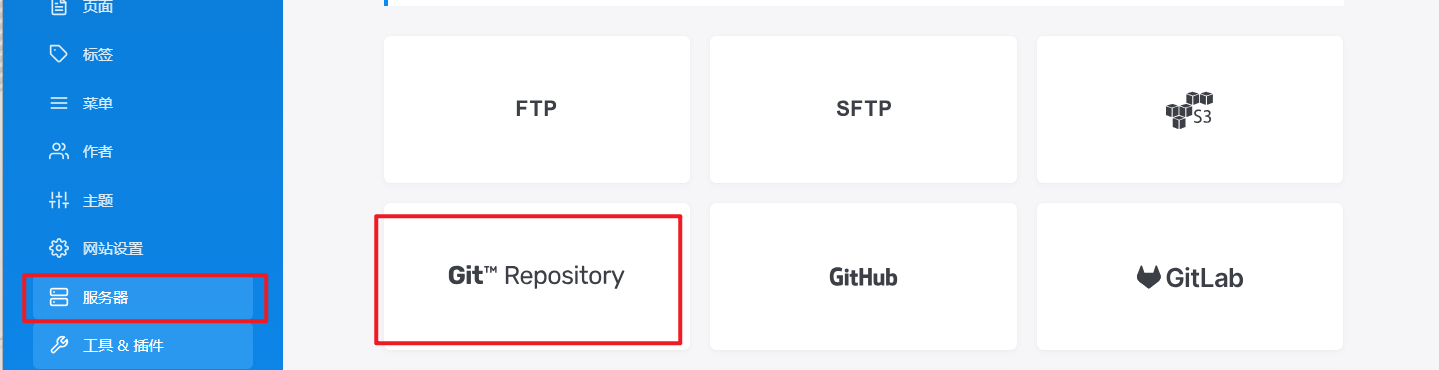
在Git Repository配置界面进行如下配置:
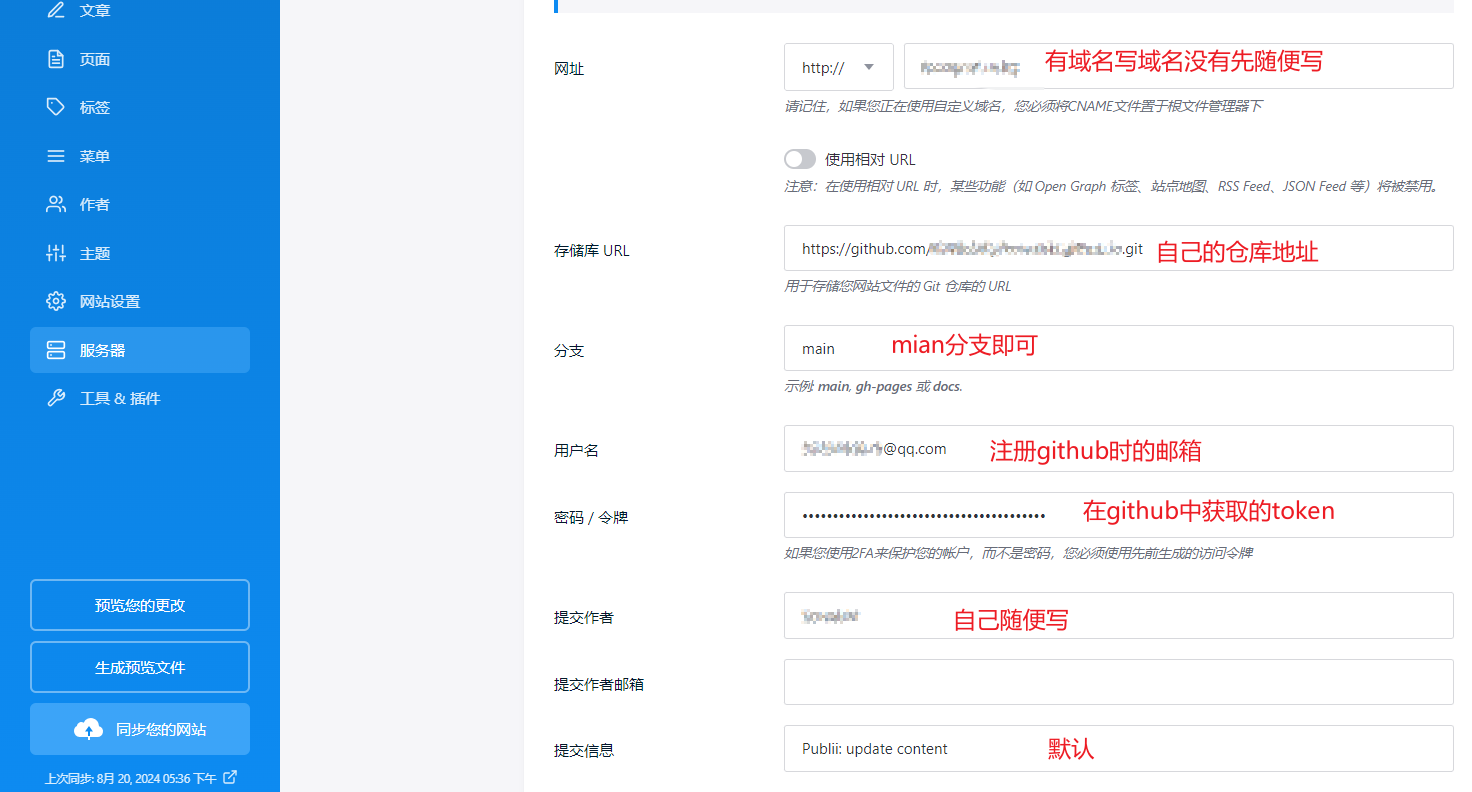
配置完成点击测试,测试通过点击保存设置
点击同步您的网站,将网站代码同步至github:
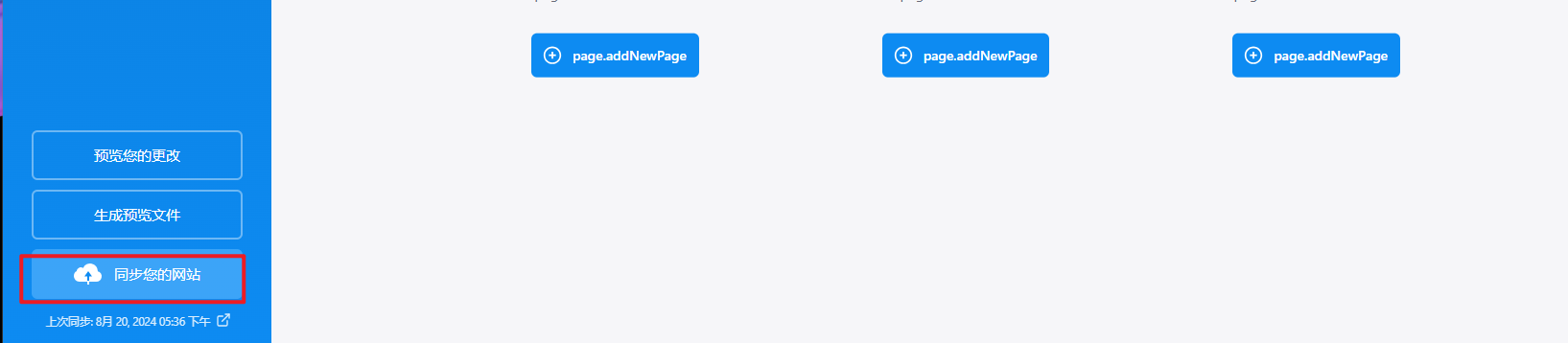

注意:上图需要在点击一次蓝色按钮后待按钮变绿后再点击一次
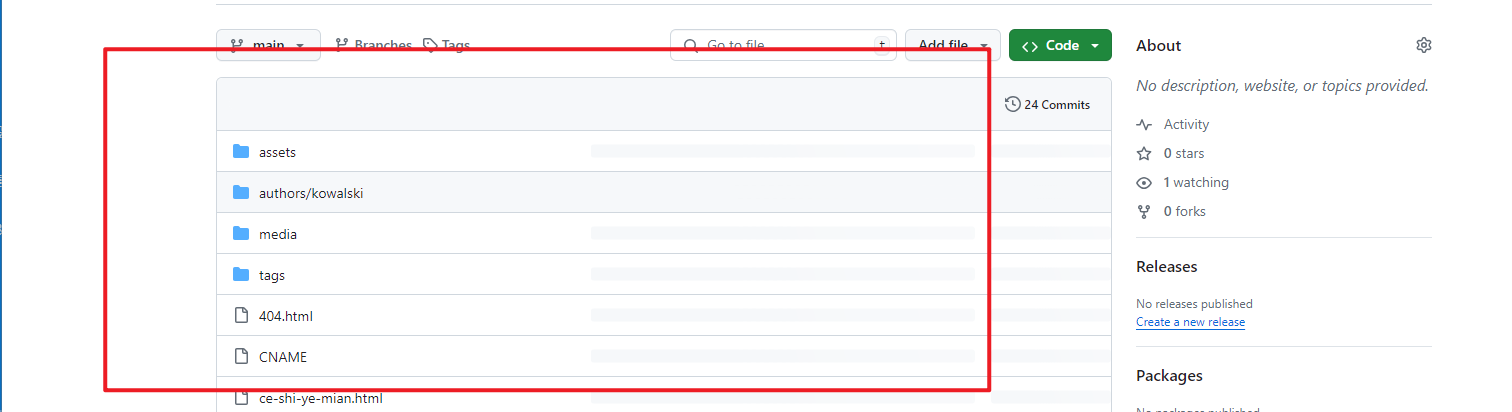
同步完成可在github仓库中看到同步代码:
在上面的仓库中点击setting->pages:
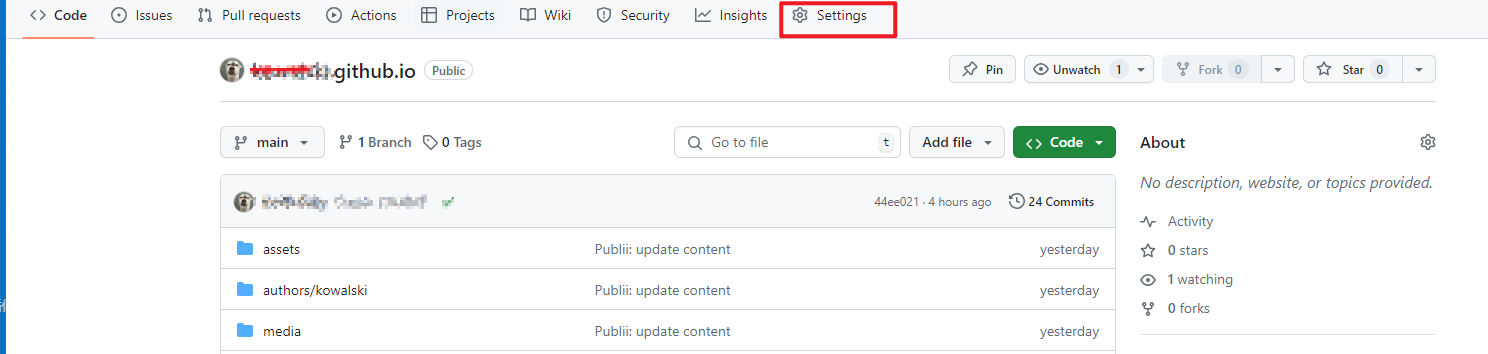

在pages页面中的Branch下选择main和root,点击save,等待一小会github就会分配一个域名,点击域名就可以访问我们的blog了:


上面的域名也可以放到Pulii中服务器配置中的地址栏中
配置完成下面就可以愉快的写东西了,但是写好后不要忘了再来一遍同步您的网站操作,不然其他的小伙伴就看不到啦!!!
下面放一张成品图><: